ПО «БЫСТРОСКАН» позволяет проводить операции по приемке и отгрузке товаров, маркированных в системе «Честный знак», с адресным размещением этих товаров в складских ячейках. Приемка и отгрузка товара может быть с выделением по документам «1С:Предприятия 8». Например, при развозке маркированной продукции по определенным заказам покупателей. Для этих целей в системе программ «1С :Предприятие 8» используется документ «Задание на перевозку», объединяющий собой несколько документов (н.п. документы «Реализация товаров услуг» или «Заказ покупателя»). Подбор маркированных товаров может вестись одновременно по всем документам, связанным с определенным маршрутом доставки, иными словами обеспечить погрузку машину несколькими заказами покупателей или заказами на перемещение. Если при приемке маркированного товара коды маркировки не введены в 1С, они будут сформированы при передаче данных из ТСД в 1С. Использование (или нет) склада с адресным хранением определяет количество пиков ТСД. В случае адресного хранения — «правило 3 пика» (1-Определение товара, 2 — Ячейка хранения, 3- код маркировки), без такового — «правило 2 пика» (1-Определение товара, 2 — код маркировки). Если в маркированной продукции GTIN (Global Trade Item Number-международный уникальный код) совпадает с штрикодом EAN13 товара- тогда достаточно «пикнуть» 1 раз. При отгрузки упакованной в палеты, паки продукции, ПО «БЫСТРОСКАН» определит количество товара в упаковке по имеющимся данным в программном модуле на стороне ТСД. Рассмотрим приемку и отгрузку маркированных товаров при помощи ПО «БЫСТРОСКАН». Окно настроек ТСД должно быть таким (адресное хранение):
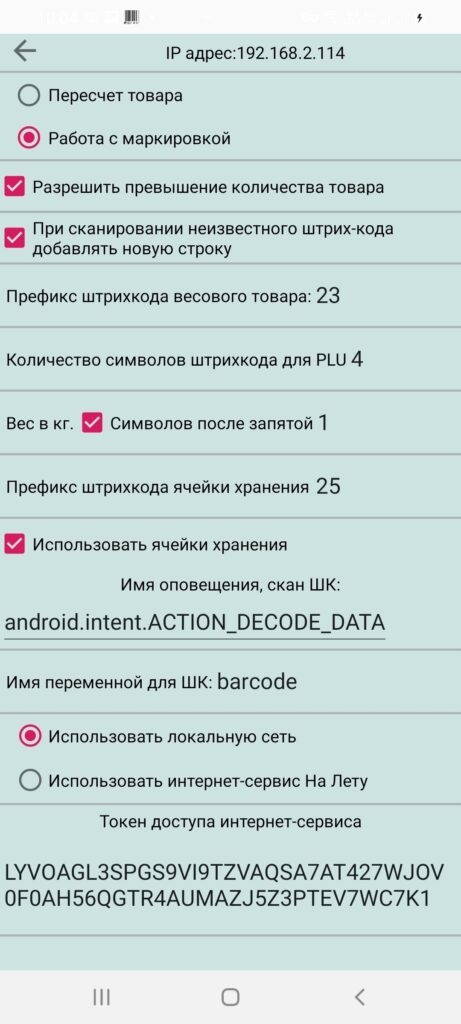
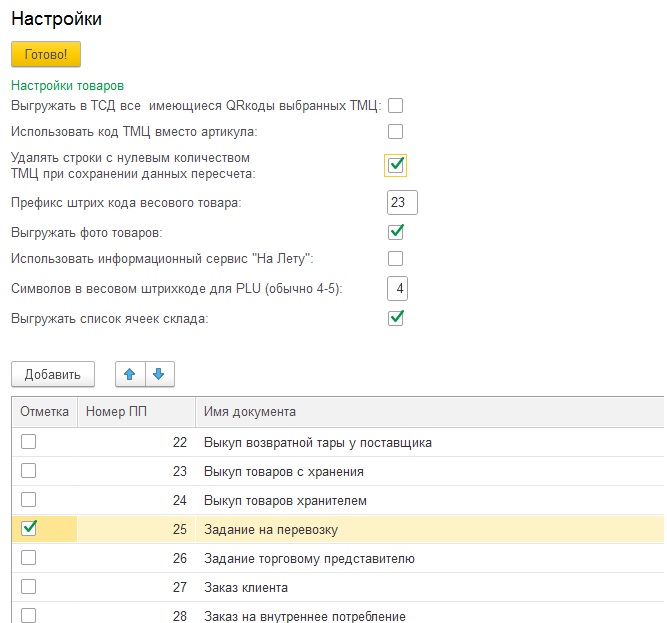
При работе с ограничением количества товара ( н.п. при отгрузке товаров по заказам) следует снять флажок «Разрешить превышение количества товара»). Если склад не имеет адресного хранения снимите флажок «Использовать ячейки хранения». Окно настроек модуля на стороне «1С:Предприятие 8» имеет вид (для перевозки маркированной продукции):
На картинке ниже в списке выбранных документов три задания на перевозку, собрать данные по ним можно одновременно несколькими ТСД.
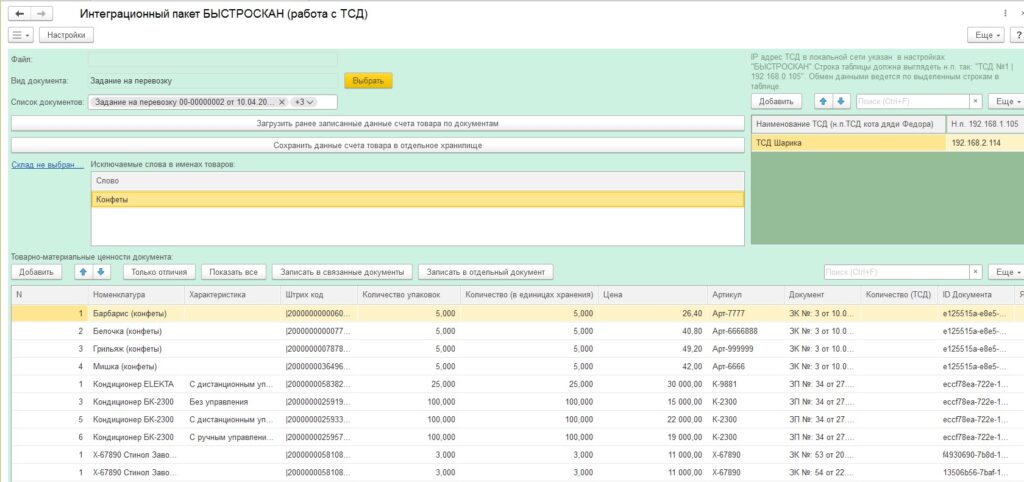
Нажимает последовательно на «Гамбургер»-«Обмен с ТСД»-«Выгрузить данные в ТСД». Если терминалов несколько — данные будут оправлены по выделенным строкам таблицы с адресами терминалов (на картинке только один «ТСД Шарика»).
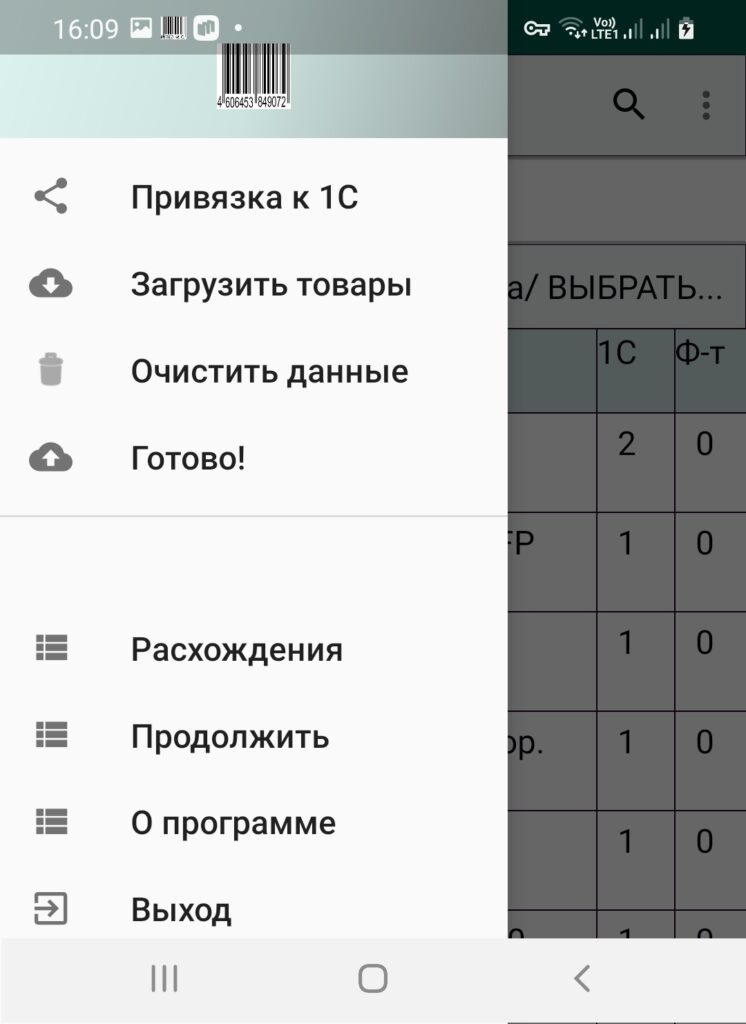
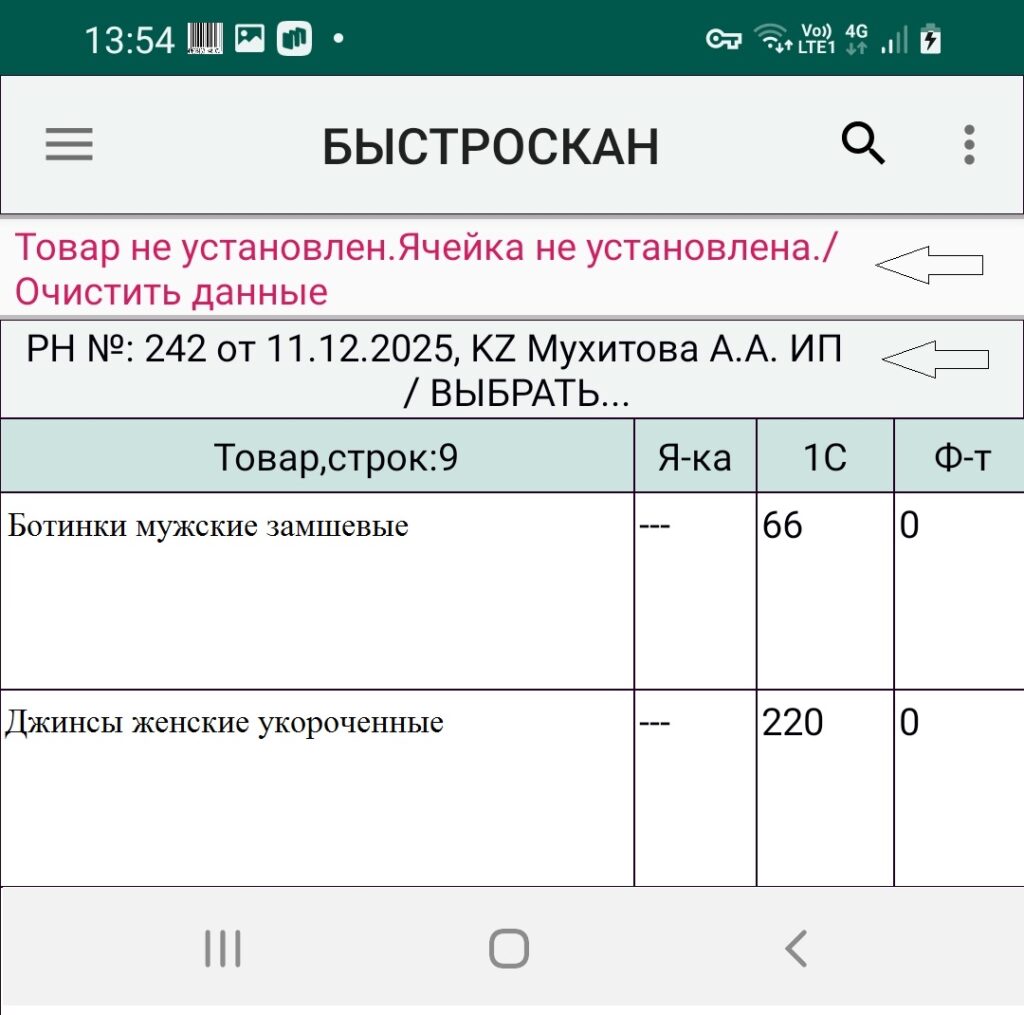
На ТСД в шторке жмем «Новый пересчет» — терминал готов к работе. Модуль «БЫСТРОСКАН» предложит выбрать документ для сбора, после его выбора откроется список товаров документа. Приступаем к подбору. В наших настройках включен флаг «Использовать ячейки хранения»- действует правило 3 пика. Пикаем EAN13 — определяем товар, пикаем ячейку, пикаем код маркировки. Если что-то введено неверно (н.п.случайно сканировали ненужный штрихкод) — длительным нажатием на строку с товаром откроется его карточка с детальными данными, которые можно скорректировать. Если все нормально- данные автоматически сохраняются базе данных модуля «БЫСТРОСКАН». В любой момент можно отложить сбор информации о товарах, сходить выпить чашечку кофе и (или) чая… Данные о собранных товарах никуда не исчезнут даже в случае полной разрядки аккумулятора ТСД. После подбора всех необходимых товаров по заказу покупателя (или иного документа), программа просигнализирует о окончании подбора. Можно перейти к сбору информации по другому документу (нужно нажать на наименование документа, откроется окно подбора документа, в списке будет указан его статус (собран или нет)) (нижняя стрелка) .По верхней стрелке можно очистить выбранный товар (код маркировки, ячейку).
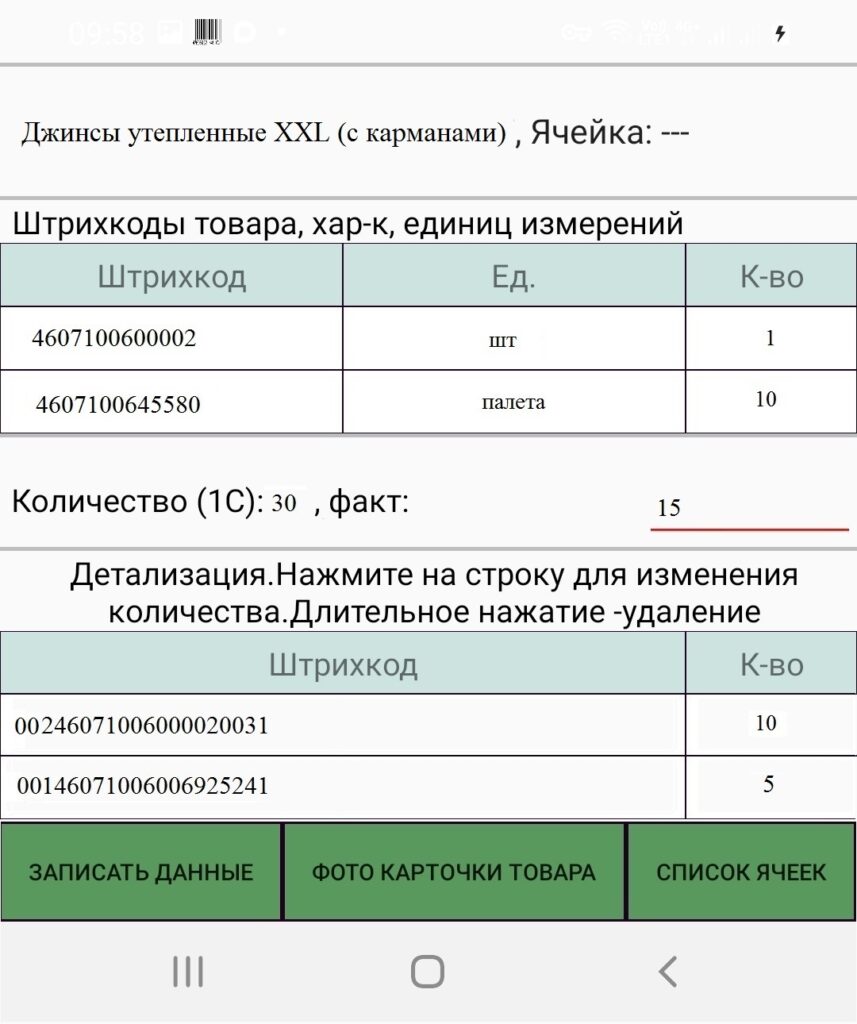
Длительное нажатие на строку таблицы откроет карточку товара (с ячейкой или без — в зависимости от настроек), в которой будут представлена детальная информация о штрихкодах (кодах маркировки) и их количеств. Введенные данные можно изменить по длительным или коротким нажатиям на строки нижней таблицы. Измененные данные количеств будут автоматически пересчитаны (или нет, программа предложит выбрать вам вариант сохранения изменений). Стратегия поиска и установки количества товара будет следующей:
-Верхняя таблица используется для определения самого товара. Иными словами если код маркировки не содержит GTIN товара, эта таблица используется для первого «пика» — определение товара.
-Нижняя таблица хранит детальные штрихкоды, используемые для этой карточки товара ( и ее ячейки и характеристики, если таковые имеют место быть). Это данные второго «пика».
Если в «1С» заполнено количество в упаковке, входящей в регистр сведений «Штрихкоды номенклатуры»(а «1С» допускает неустановку этого количества), то количество верхней таблицы будет использовано для предварительного определения количества. Например, на картинке штрихкод палеты — «4607100645580» имеет количество 10 шт. Если мы сканируем этот штрихкод (первый пик) для определения товара — то предварительное значение количества -10. Далее мы сканируем первый код маркировки, пускай это будет «00146071006006925241» — то количество программа установит равным 10 (нижняя таблица). Это количество придется исправляем вручную. При сканировании последующих кодов маркировки, начинающихся на «1», программа «подсмотрит» имеющийся код маркировки «00146071006006925241» и автоматически установит количество, равное «5». Такой же алгоритм работы будет использован и для кода маркировки «00246071006000020031». Необходимость ручного изменения количества по коду маркировки может быть устранена посредством установки штрихкодов товаров в «1С» с указанием количеств в определенной упаковке и наклейке этого штрихкода на групповую упаковку. Если код маркировки содержит GTIN товара — программа в приоритетном порядке найдет товар по его GTIN, надобность в «пике» определения товара отпадет.
По окончание подбора товара в определенный документ, программа просигнализирует о том, что документ собран и можно перейти к подбору товаров следующего документа. Если все документы собраны — давим на кнопку «Готов» шторки. Это действие подготавливает данные для обмена с «1С:Предприятие 8». Иными словами собранные данные при этом продолжатся храниться в базе ТСД, их обновление произойдет только по кнопке шторки «Новый пересчет».
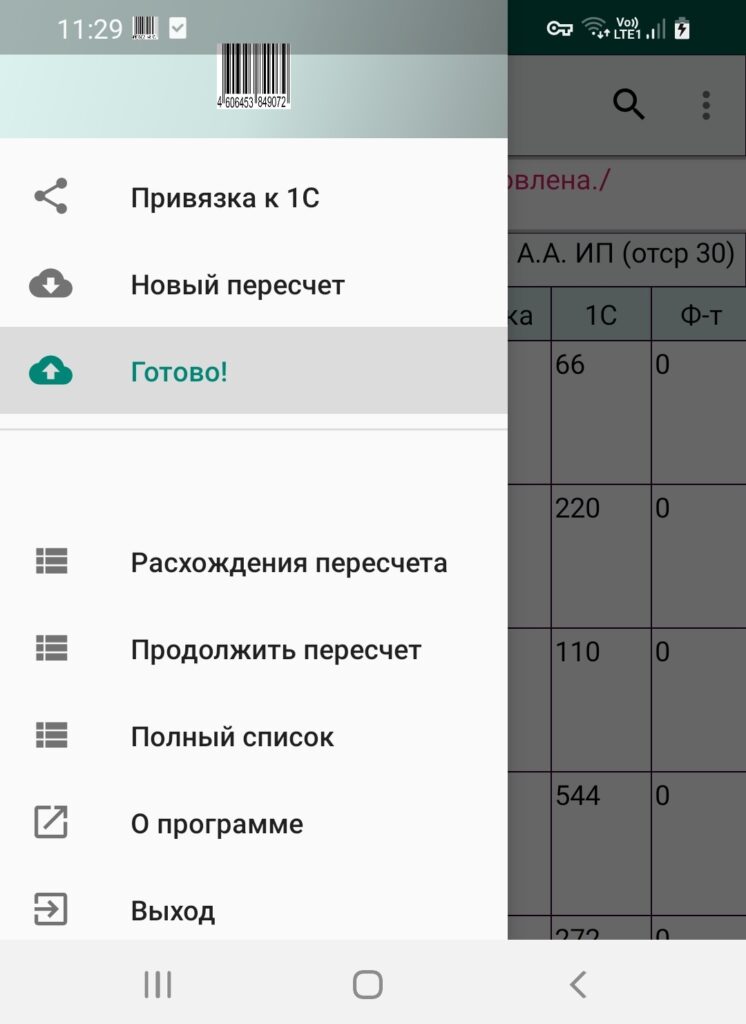
«Расхождения пересчета» — показывает только строки с отличием между фактическим количеством товара и требуемым. «Продолжить пересчет» служит для возврата после показа расхождений пересчета а также для возврата после показа «Полного списка» (товаров) .»О программе» — переход на сайт разработчика ПО (при наличии доступа к сети Интернет), где можно загрузить обновленную версию программы, прочитать материалы о ней (в т.ч. этот текст). Как и в случае подбора весового товара, можно провести произвольный подбор маркированной продукции для загрузки ее в новый или имеющийся в «1С:Предприятие 8 » документ. (в 1С: «Гамбургер»-«Обмен данными с ТСД»-«Получить данные из ТСД». Далее данные могут быть записаны в:
-Отдельное хранилище («Сохранить данные счета товаров в отдельное хранилище»), в дальнейшем данные могут быть выведены на просмотр по кнопке «Загрузить ранее записанные данные счета товаров по документам»;
-Запись данных кодов маркировки и количеств подобранных товаров в связанные документы «Записать в связанные документы»;
-Кнопка «Запись в отдельный документ» предложит выбрать документ для заполнения его табличной части товаров или создать и заполнить новый документ. Вид документа определяется текущими настройками модуля «БЫСТРОСКАН» ( на стороне «1С»).