Приемка и отпуск весового товара на складе адресного хранения
Каждой ячейке хранения склада необходимо присвоить уникальный штрихкод.
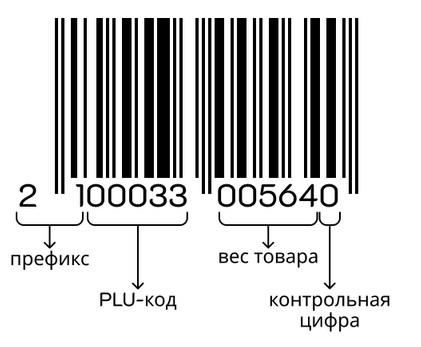
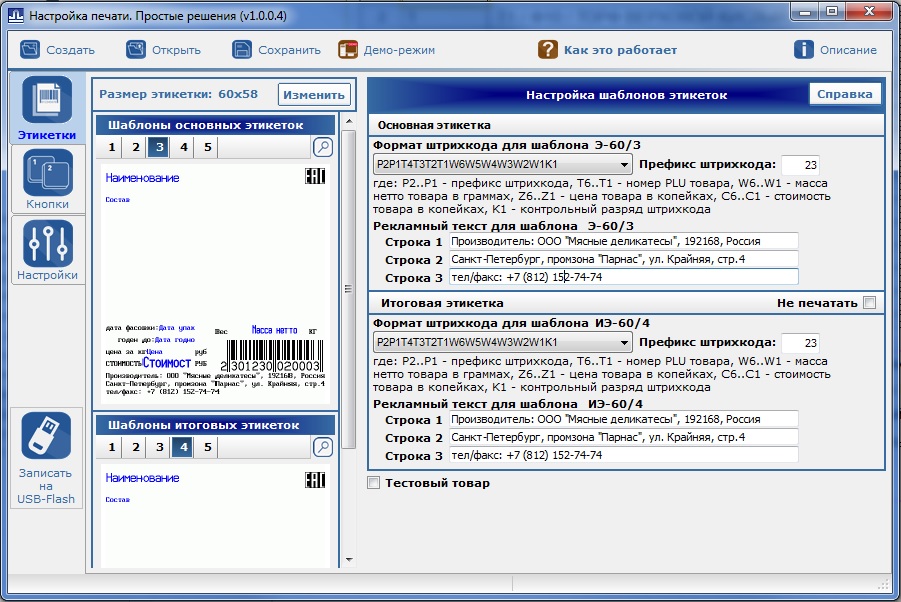
Рассмотрим приемку и отпуск весового товара при помощи ПО «БЫСТРОСКАН» с использованием весов «Massa-K, весы платформенные 4D-PM-12/10_RA и терминала сбора данных «UROVO RT40S». Предел взвешивания — 1000 кг. Стандартная настройка печати штрихкода весового товара формата EAN13 предполагает следующее использование символов (цифр) штрихкода, картинка ниже:
-Первые две цифры — префикс,указывающий на то,что товар весовой, в практике используется «21», «22»,»23″. Мы будем использовать «23».
-Следующие пять цифр — это PLU — код, код товара.
-Опять пять цифр — вес товара в граммах.
-Контрольный символ EAN. Используется для контроля корректности считывания штрихкода.
В нашей задаче символов под вес товар будет недостаточно, поэтому структуру штрихкода придется немного изменить (взвешиваем до 999999 грамм…). Для идентификации товара будем использовать четыре цифры, освободившийся символ задействуем под вес. Если у вас нет необходимости использовать вес свыше 100 кг., то можно не читать пункты 1. и 2., поскольку в них описываются мероприятия, связанные с весом свыше 100 кг. Если все же необходимость есть, то нужно понимать, что существующая схема присваивания штрихкода весового товара в системе программ «1С:Предприятие 8» работает так, как на картинке выше, поэтому возникает ее корректрировки.
1.Как сформировать штрихкод весового товара для диапазона весов до 1000 кг. на примере "1С:Предприятие 8, управление нашей фирмой, ред. 3.0"
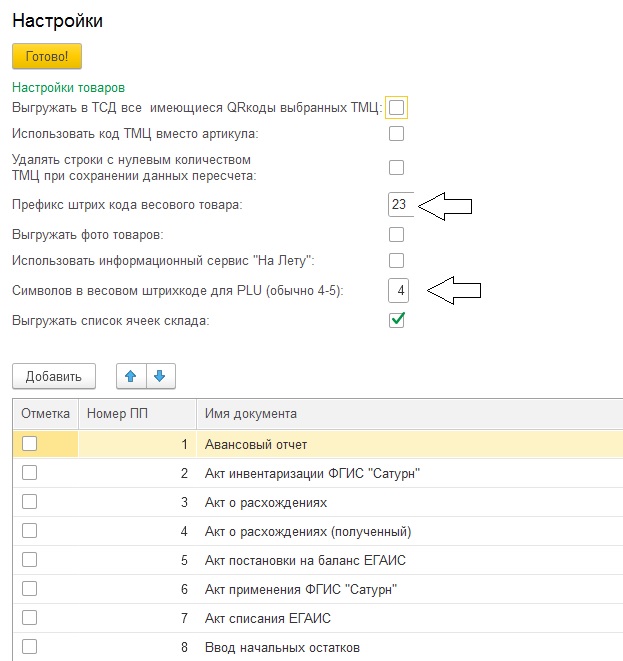
Если в Вашей программе «1С:Предприятие 8» уже имеются сформированные штрихкоды весового товара и его вес будет свыше 100 кг. в одной партии (упаковке, палета, рулоне)-следует такие штрихкоды удалить и провести их формирование при помощи модуля «БЫСТРОСКАН» для «1С: Предприятие 8». Для этого нужно перейти в настройки модуля и установить префикс штрихкода весового товара и количество символов как на картинке ниже:
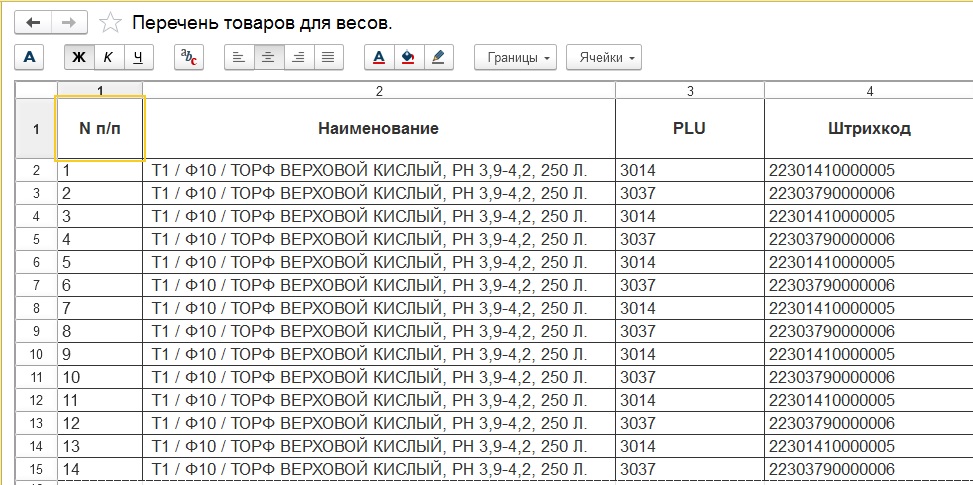
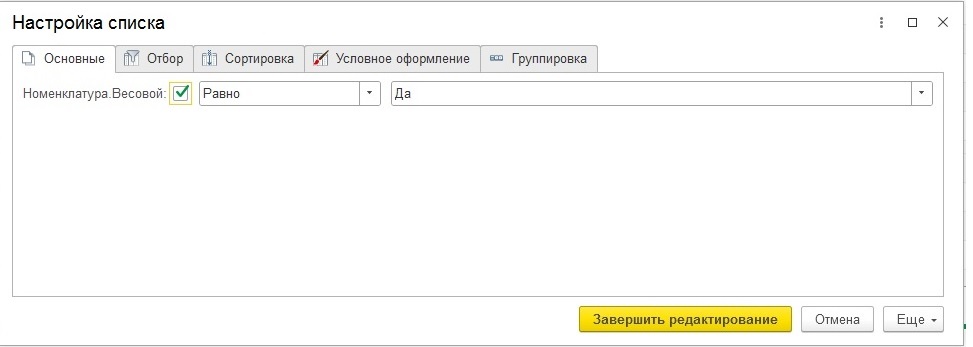
Жмем на кнопку «Готово», и из основного окна модуля по кнопке в левом верхнем углу «Выгрузить товары по списку ( с фото или без). Формирование штрихкодов» переходим к окну, в котором нужно будет подготовить список товаров (н.п. с отбором по признаку «Весовой»), по которым будет сформирован «весовой» штрихкод по правилам, указанным в настройках.
После формирования нужного нам списка товаров жмем на «Сформировать штрихкоды весового товара». Важное замечание!!! Если у Вас в программе имееются штрихкоды товара с префиксом равным установленному в настройках, то начальный код установится по максимальному штрихкоду плюс 1. Н.п. если в системе имеется штрихкод «2300711000008», количество символов PLU=4, то начальный штрихкод будет равен 72 (71+1), следующий 73 и т.д. Перейдем к настройкам весов.
2. Настройка весов и передача сформированных данных штрихкодов.
Производитель весов «Massa-K» разработал процедуру для выгрузки данных товаров из «1С:Предприятие 8» в память весов. Описание подключения весов, установки модуля в «1С:Предприятие 8» имеется на сайте производителя, загрузка по адресу: Ссылка.
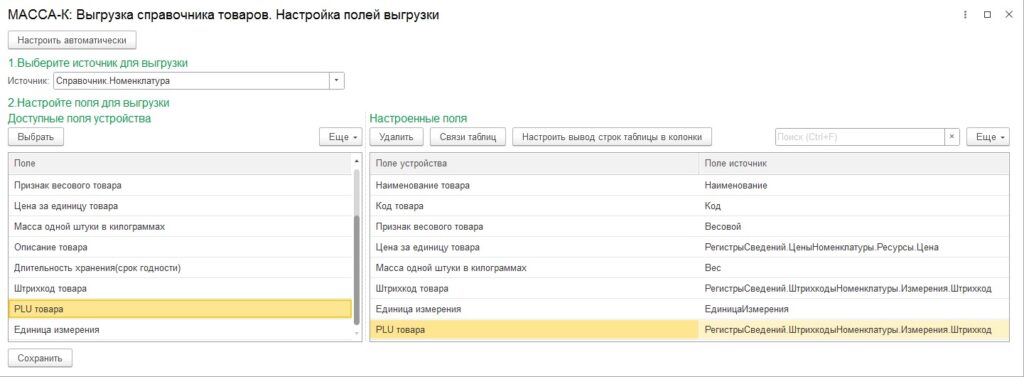
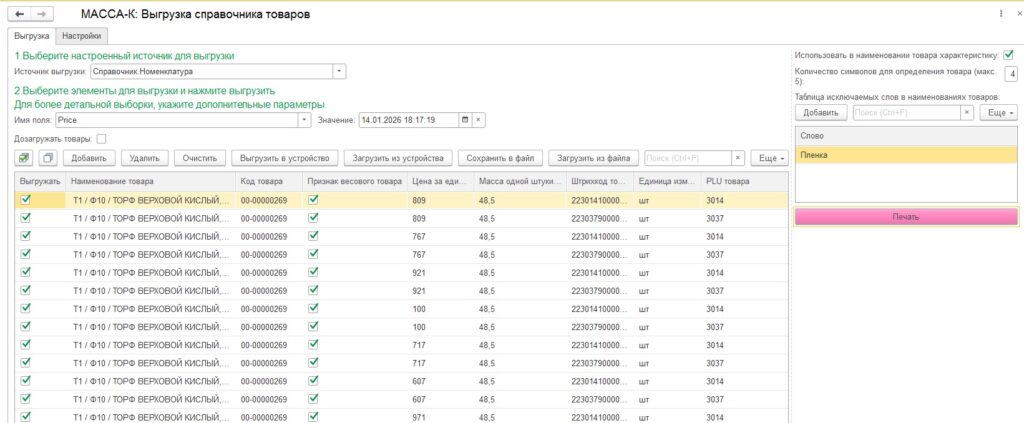
Поскольку в нашей задаче нужно взвешивать товары с весом более 100 кг., внешнюю обработку пришлось немного переделать. В нее добавлена возможность выгружать PLU товара по 4 символам, наименование характеристики автоматически добавлено в наименование товара для печати штрих этикетки и предусмотрена возможность исключения повторяющихся слов в наименовании товара ( н.п., если взвешивается всегда сахар (тростниковый, свекольный, виноградный) писать слово «сахар» в наименовании нецелесообразно, поскольку всегда только сахар). Загрузить обработку можно по ссылке: Ссылка. Для изменения символов PLU нужно провести настройку так, как на картинке:
Розовая кнопка «Печать» служит для вызова формирования печати списка товара с указанием его PLU и штрихкода (удобно распечатать и разместить где-нибудь рядом с весами). Кнопка «Выгрузить в устройство» передаст данные к подключенным весам. Перейдем к настройке печати штрихкода на печатающем устройстве весов. Печатающее устройство весов «Massa-k» имеет шаблон печати этикетки «Lite», который вполне пригоден для работы с весами до 100 кг. Но в нашем случае потребуется установить программу » Настройка печати. Простые решения (v 1.0.0.4). Загрузить можно по ссылке: Ссылка. После установки на компьютер (операционная система «Windows») , следует в выбрать шаблон этикетки как на картинке:
Передать данные шаблонов весы проще всего при помощи USB-Flash (по кнопке «Записать на USB-Flash»). Записанные данные будут автоматически считаны весами в момент установки USB-Flash в USB-рзъем весов. Далее выбираем соответствующий шаблон (н.п. Э-60/3, как на картинке) в настройках весов и проводим тестовое взвешивание для того, чтобы убедиться в том, что вес на штрих-этикетке соответствует действительному.
3. Подготовка данных для штрихкодирования ячеек хранения
Имеющиеся ячейки складского хранения перед началом работ по приемке или отгрузке весового товара следует оклеить соответствующими штрихкодами. Для этого нужно:
-Открыть модуль «БЫСТРОСКАН» в «1С:Предприятие 8».
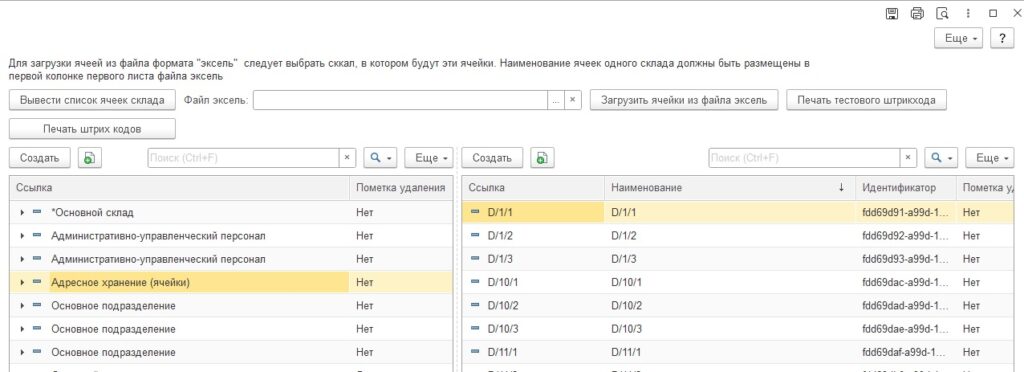
-Перейти по кнопке (левый верхний угол окна) «Гамбургер» «Складские ячейки, печать штрикодов» в список складов предприятия и выбрать в нем нужный склад. По кнопке «Вывести список ячеек склада», в правой части окна появится список ячеек склада.
Если у вас нет ячеек в выбранном складе ( у него должен быть установлен признак «Адресное хранение»), их можно загрузить из файла формата «Excel» (в котором должна быть только одна колонка с наименованием ячеек). Выбор файла для загрузки и кнопка-на картинке. В правом списке можно выделить произвольное количество ячеек и нажать на кнопку «Печать штрихкодов». Будет сформирована печатная форма, посылаем ее на принтер (лучше использовать бумагу с клейким слоем), режем штрихэтикетки и клеим их непосредственно на нужные ячейки складского помещения. Формат штрихкода ячейки хранения: EAN128, префикс «25». По кнопке «Печать тестового штрихкода» можно распечатать произвольных штрихкода (будет предложен формат и строка для ввода значения штрихкода).
4. Настройка терминала сбора данных, выгрузка списка товаров.
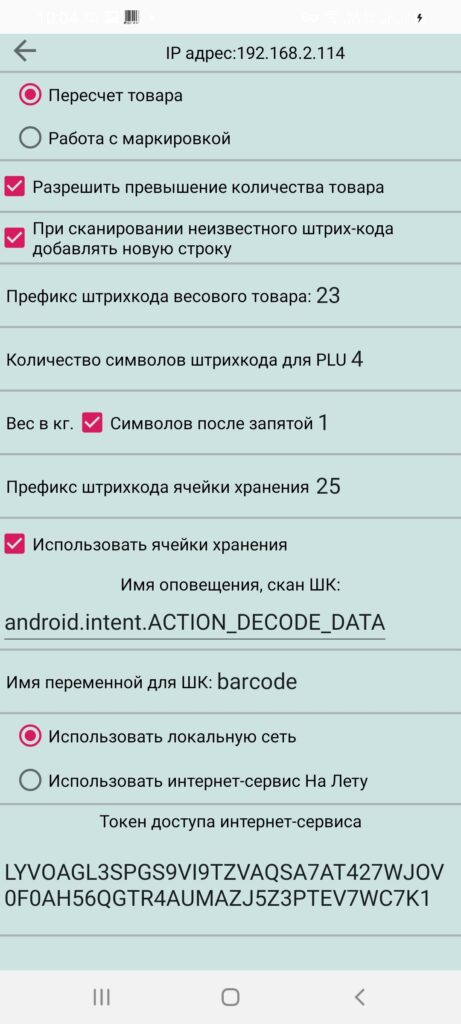
Перед началом работ по приемке или отгрузке весового товара следует установить необходимые настройки на терминале сбора данных (ТСД). Приведенная ниже картинка настроек для весов свыше 100 кг., если это не так — поставьте количество символов PLU -5 ( это следует также проделать в настройках модуля «БЫСТРОСКАН» в «1СПредприятие 8».
Если на предприятии небольшое количество весового товара (не более 3 тыс. наименований), можно выгрузить полный перечень в терминал(ы) сбора данных. Для выгрузки нужно проделать:
-Открыть модуль «БЫСТРОСКАН» в «1С:Предприятие».
-Перейти по кнопке «Гамбургер» в «Выгрузить список товаров (с фото или без). Формирование штрихкодов».
-Сформировать список товаров с отбором по признаку «Весовой»
— Нажать на кнопку «Готово». Список товаров отобразится в главном окне модуля.
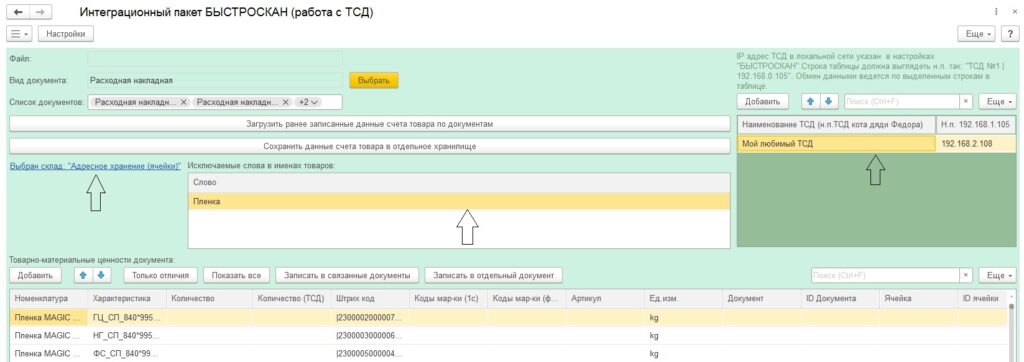
Поскольку работа ведется в складе адресного хранения, используемый склад должен быть выбран как на картинке:
При выгрузке данных в ТСД данных важно указать его адрес в локальной вычислительной сети ( правая таблица). Также как и для выгрузки имен товаров в весы, можно исключить определенные слова в их наименованиях (средняя стрелка). Далее жмем на «Гамбургер» в «Обмен с ТСД» — «Выгрузить данные в ТСД». Выгрузку можно вести в несколько ТСД. Для этого необходимо выделить несколько строк правой таблицы.
5. Схемы работы по приемке и отпуску товара на складе адресного храненения
ПО «Интеграционный пакет «БЫСТРОСКАН» обеспечивает автоматизацию процессов подбора товара на складе адресного хранения в двух вариантах.
1.Произвольный подбор товаров без привязки в документам в «1С:Предприятие 8». Работает так.
-выгружаем все интересующие нас товары в ТСД ( н.п. все весовые товары);
-проводим сбор информации о товарах;
-полученные данные загружаем в новый документ 1С или используем имеющийся документ.
2.Подбор товаров по имеющимся документам. В этом случае в программе «1С:Предприятие 8» должны существовать документ(ы) товарного учета, по которым нужно подобрать товары. Документ(ы) может(ут) быть любого вида, только одно условие — наличие табличной части с товарами. Операция может быть как приходной так и расходной. Данные товаров (характеристик, количеств) по каждому из документов можно выгрузить в ТСД и произвести подбор товаров непосредственно в каждый из выгруженных документов.
Порядок работы по п.1.
-Провести выгрузку товаров и ячеек хранения в ТСД (см. выше).
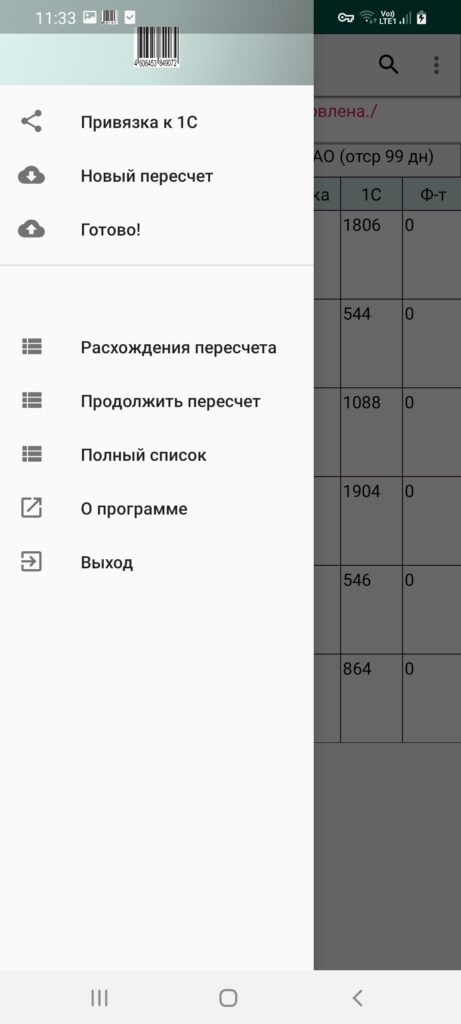
-На ТСД давим на «Гамбургер», выбираем пункт «Новый пересчет». ВНИМАНИЕ!!! Именно в этот момент происходит загрузка данных в базу ТСД, т.е. происходит стирание ранее имеющихся данных подбора товаров. Будьте внимательны, не удаляйте вашу работу без надобности, не забывайте выгружать данные подобранных товаров и их ячеек хранения перед загрузкой новых данных. Список товаров будет первоначально пуст, для просмотра всех товаров можно нажать на «Полный список», убрать с экрана полный список — «Продолжить пересчет».
Если мы производим приемку товара со взвешиванием:
-Размещаем товар на весы.
-После окончания взвешивания распечатываем штрих -этикетку.
-Размещаем товар в ячейке хранения.
-«Пикаем» ТСД по штрих-этикетке, затем по штрих-этикетке ячейки хранения.
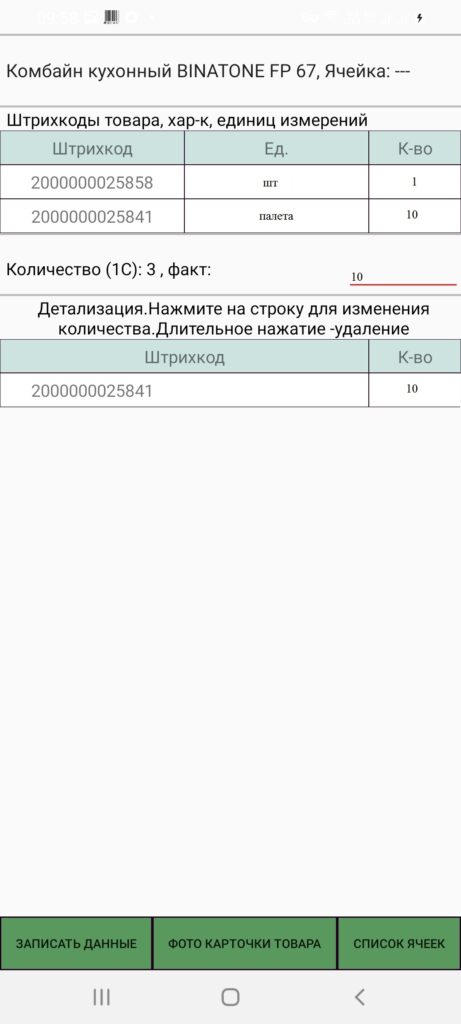
Далее эта процесс повторяется необходимое количество раз. На экране ТСД можно посмотреть расхождения пересчета (для того,чтобы понять, какие товары еще не подобраны в документ), при длительном нажатии на строку с товаром откроется карточка товара, в которой можно изменить собранные данные.
После подбора всех товаров в документах по пиктограмме «Гамбургер» вызывается команда «Готово», подготавливаются сведения для «1С:Предприятие 8». Загрузка производится по кнопке «Гамбургер» — «Обмен данным с ТСД» -Получить данные ТСД (Заполнение) или «Получить данные ТСД (Добавление)». Как следует из названия кнопок, произойдет или замещение данных таблица товаров или добавление к имеющимся. Загрузка сведений подбора возможна по кнопке — «Записать в отдельный документ» над таблицей товаров. Программа предложит выбрать имеющийся документ или ввести новый. Изменение вида документа — в настройках модуля «БЫСТРОСКАН».
Проведение отгрузки товаров аналогична приемке.
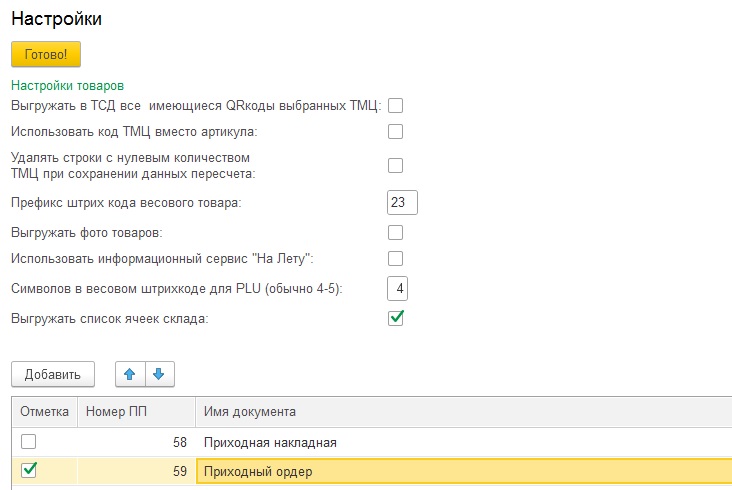
Порядок работы по п.2. При необходимости изменить вид используемого документа откройте «Настройки» модуля «БЫСТРОСКАН»:
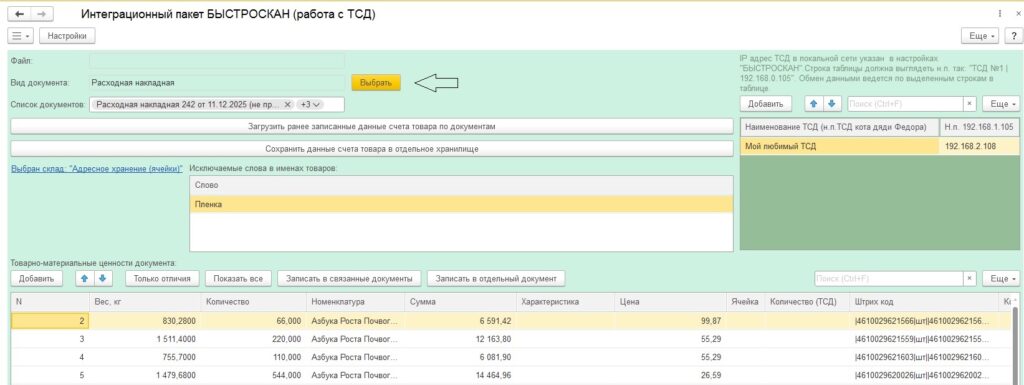
Затем подобрать документы:
Выгружаем данные в ТСД (может быть несколько).
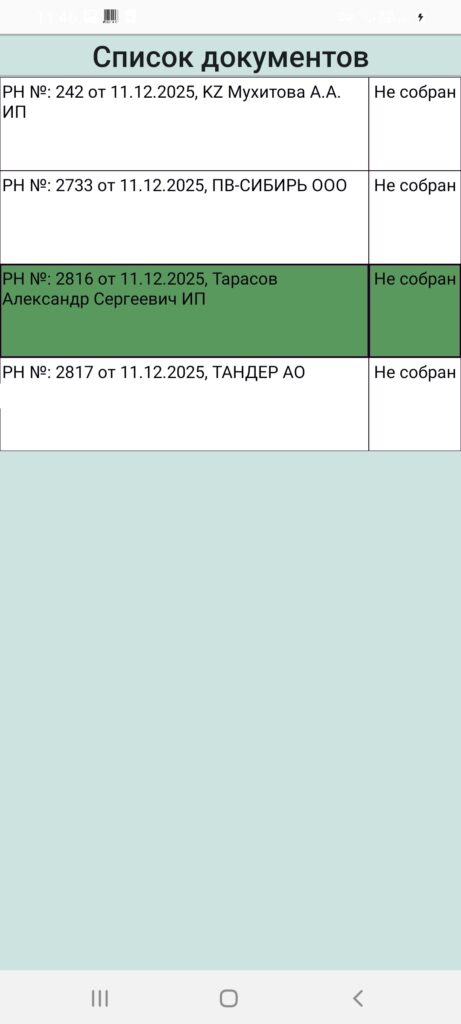
Приемка товара с размещение по ячейкам. На ТСД давим на «Гамбургер», выбираем пункт «Новый пересчет». ВНИМАНИЕ!!! Именно в этот момент происходит загрузка данных в базу ТСД, т.е. происходит стирание ранее имеющихся данных подбора товаров. Будьте внимательны, не удаляйте вашу работу без надобности, не забывайте выгружать данные подобранных товаров и их ячеек хранения перед загрузкой новых данных.Далее откроется список документов, по которым нужно провести подбор, необходимо выбрать желаемый и вернуться в основное окно программы.
Если мы производим приемку товара со взвешиванием:
-Размещаем товар на весы.
-После окончания взвешивания распечатываем штрих -этикетку.
-Размещаем товар в ячейке хранения.
-«Пикаем» ТСД по штрих-этикетке, затем по штрих-этикетке ячейки хранения.
Далее эта процесс повторяется необходимое количество раз. На экране ТСД можно посмотреть расхождения пересчета (для того,чтобы понять, какие товары еще не подобраны в документ), при длительном нажатии на строку с товаром откроется карточка товара, в которой можно изменить собранные данные.
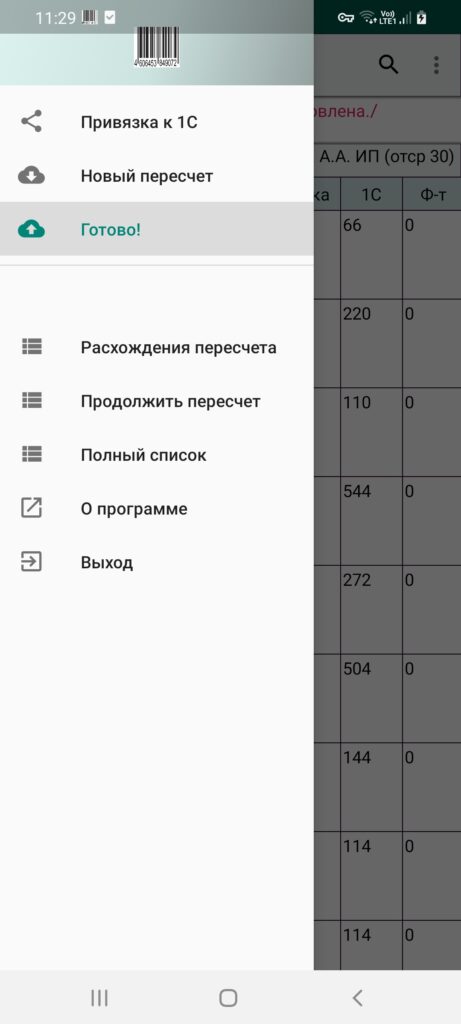
При полном сборе документа он изменит свой статус на «Готово». После подбора всех товаров в документах по пиктограмме «Гамбургер» вызывается команда «Готово», подготавливаются сведения для «1С:Предприятие 8».
-Получить данные с ТСД (Заполнение) или (Добавление)
-По кнопке «Записать данные в связанные документы» можно записать данные подбора в соответствующие документы «1С:Предприятие 8».
Если подбор товаров занимает длительное время, промежуточные данные можно сохранять в отдельное хранилище по кнопке «Сохранить данные пересчета в отдельное хранилище». Для доступа к сохранным ранее данным используется кнопка «Загрузить ранее записанные данные счета товара по документам»