Подробности установки, описание, варианты работы с интеграционным пакетом "БЫСТРОСКАН"
Интеграционный пакет «БЫСТРОСКАН» состоит из двух взаимосвязанных модулей, первый из которых устанавливается и используется в составе «1С:Предприятия 8.3.ХХ», второй на ТСД.
1. Установка программного модуля для «1С:Предприятие 8.3.ХХ».
-Требуемая версия платформы «1С:Предприятие» не менее «1С:Предприятие 8.3 (8.3.16.XXX) или выше.
-Перечень прикладных решений (конфигураций), в состав которых может быть включено ПО «БЫСТРОСКАН»:
1. «1С:Управление торговлей, редакция 11».
2. «1С:Комплексная автоматизация, редакция 2».
3. «1С:Розница, редакция 3.0».
4. «1С:Управление нашей фирмой, редакция 3.0».
5. «1С:Бухгалтерия, редакция 3.0».
<6. «1С:Бухгалтерия государственного учреждения, редакция 2.0» (учет основных средств).
Эксплуатации с иными конфигурациями не предусмотрено.
Загрузить программное обеспечение можно по ссылке: Загрузить.
Для установки модуля «БЫСТРОСКАН» информационную базу «1С:Предприятие 8.3.ХХ:
1. Сохраните свою информационную базу. Как это проделать?: Ссылка.
2.Откройте программу «1С» полными правами и правом интерактивного открытия внешних отчетов и обработок и перейдите в раздел «Администрирование».
3.Кликните по «Печатные формы, отчеты и обработки».
4.Далее «Дополнительные отчеты и обработки».
5.Добавить из файла.
6.Выбрать ранее загруженный файл (как правило, находится в папке «Загрузки)».
7. По ссылке «Размещение» нужно разместить модуль в нужном разделе (как правило, «Склад и доставка»).
8.Открыть раздел, далее «Сервис»-«Дополнительные обработки»-«Настроить список». Взвести флажок «БЫСТРОСКАН работа с ТСД».
Для установки модуля «БЫСТРОСКАН» на терминал сбора данных возможно загрузить его из RuStore, для этого перейдите по ссылке : Ссылка и следуйте инструкциям на экране ТСД.
Модуль можно загрузить прямо с сайта, для этого нужно:
1. Открыть на терминале сбора данных браузер и загрузить модуль по ссылке: Ссылка.
2.Открыть файловый менеджер ТСД (как правило, это приложение называется «Мои файлы»).
3.Перейти в папку «Загрузки» («Download»), кликнуть в ней на файл «QuickScan.apk».
4.Ответить на предупреждение системы безопасности согласием. Возможно, на Вашем ТСД потребуется разрешение на установку приложений из неизвестных источников. Для этого перейдите в «Настройки» устройства и выберите пункт «Приложения». Нажмите «Особый доступ» — «Установка неизвестных приложений». Выберите браузер (например, «Chrome»), при помощи которого вы хотите загружать APK-файлы.При появлении запроса, активируйте ползунок «Разрешить установку из этого источника».
ПО «БЫСТРОСКАН» разработано в тесной интеграции с «1С:Предприятие 8», где собственно база данных «1С» является источником учетных данных о товарно-материальных ценностях (далее ТМЦ), их характеристик, штрих и QR кодов. Поэтому описание работы с ПО целесообразно начать с описания программного модуля на стороне «1С:Предприятие 8». Предполагается, что терминология, принятая в системе программ «1С:Предприятие 8» знакома читателю этого текста.
1.Описание работы с программным модулем в составе «1С:Предприятие 8.3.ХХ». Все картинки приведены и программы «1С:Управление торговлей, редакция 11», поэтому все наименования будут также из этой программы.
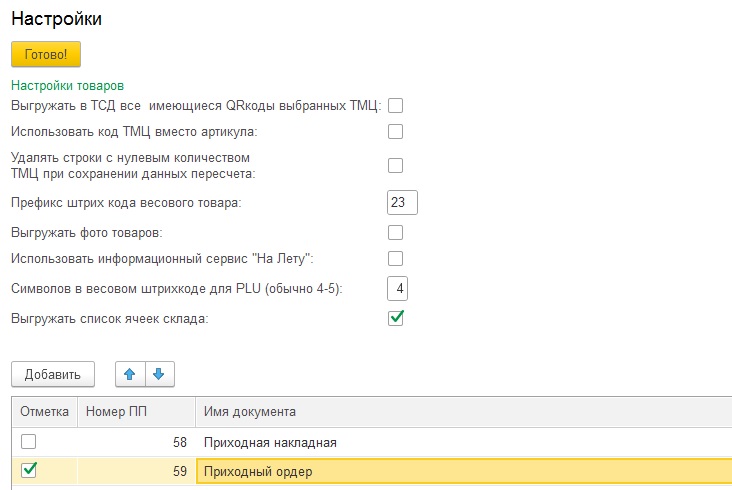
Вызов модуля осуществляется исходя из раздела, в котором его разместили при установке программного обеспечения (см. соответствующее описание) (н.п «Склад и доставка»),«Сервис», «Дополнительные обработки», «»БЫСТРОСКАН» работа с ТСД». При первом запуске окно настроек откроется автоматически:
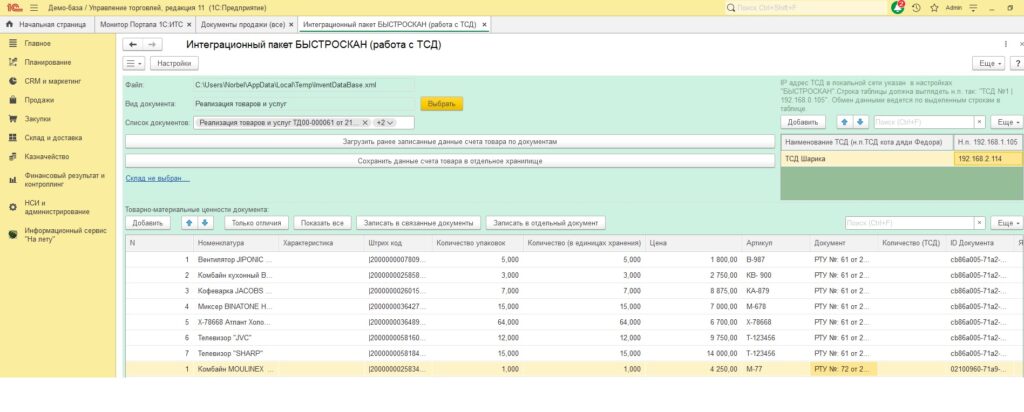
Заполненная таблица товаров имеет вид на картинке ниже, по кнопке «ЕЩЕ» — «Изменить форму» можно адаптировать ее к своим потребностям.
Правая верхняя часть окна содержит одну или две (в зависимости от настроек) таблицы, предназначенные для хранения настроек обменов данными с ТСД. В пределах локальной вычислительной сети предприятия используется левая таблица. Добавление строк — по правой кнопке мыши. ТСД должен быть подключен к беспроводной сети, IP адрес можно увидеть в настройках программы «БЫСТРОСКАН» на ТСД. В подменю «Обмен с ТСД» имется команда «Сканировать код привязки с экрана ТСД», позволяющая автоматически заполнить IP адрес ТСД. Правая таблица предназначена для обмена данными посредством интернет-сервиса «На лету». Порядок настройки, получения ID сервиса по ссылке: На лету.
По кнопке подменю «Печать» можно вызвать печать простой, расширенной ведомости расхождений или ведомости расхождений маркированной продукции. Данные формируются по сведениям таблицы ТМЦ. Подменю «Обмен с ТСД» содержит команды для обмена данными с ТСД.
На случай с растянутыми по времени (н.п. инвентаризация большого склада в течении нескольких дней) в программе предусмотрена запись собранных данных в отдельное хранилище. Вызов сохранения осуществляется по кнопке «Сохранить данные счета товара в отдельное хранилище». Хранение ведется с привязкой к выбранному документу (отражены в таблице товаров). Для восстановления записанной информации служит кнопка «Загрузить ранее записанные данные счета товара по документам». Кнопка «Записать данные счета в документы» предназначена для записи фактического количества товара (или данные QR-кодов) непосредственно в документы.
По кнопке «Выгрузить фото, данные (по всем ТМЦ)» предназначена для выгрузки в ТСД произвольного набора товаров и их фотографий. Можно н.п. выгрузить все товары организации и их фотографии. Важно помнить, что излишне большой объем карточек товара на ТСД вызовет затруднения его работы.
По опыту тестирования ПО, вывод на экран таблицы товаров с количеством строк порядка 4 000 занимает до полутора минут на ТСД «Honeywell EDA50».
Стартовое окно «БЫСТРОСКАН» имеет вид:
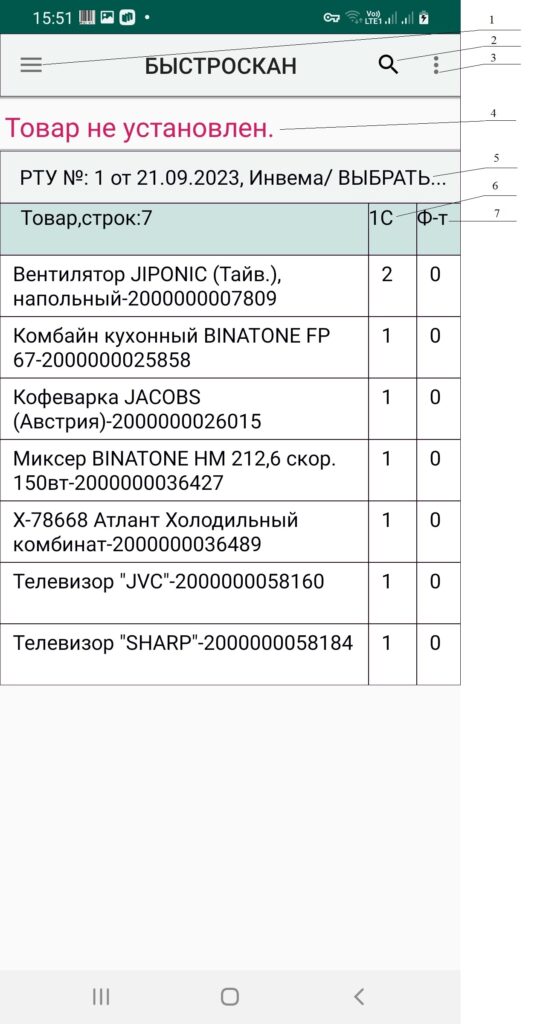
Где:
1.- Шторка бокового меню
2.- Поиск по экрану. Таблица товаров «прокручивается», может содержать тысячи строк. Поиск проводится по всем полям (ШтрихКод, название товара, его характеристика (размер), артикул). На экране останутся только те строки таблицы, которые удовлетворяют условиям поиска. Для возврата в «обычный» режим-повторное нажатие.
3.Настройки, фиксация положения экрана в положении «Ландшафт» или «Портрет»
4.Информационное табло результатов сканирования различных штрих и (или) QR кодов. Отражает стадию подбора, н.п. при подборе товара и ячейки хранения.
5.Информация о выбранном документе для подбора товара. Можно нажать на это поле для смены документа. На картинке установлена «Реализация товаров и услуг» №1 от 21.09.2023 г. на предприятие «Инвема»
6.Колонка с количеством товара, по данным 1С. Важно!!! Количество товара всегда в единицах хранения данных в 1С.
7.Фактически подобранное количество товара.
При проведении счета товара с характеристиками и (или) работе с адресным складом (имеющим ячейки хранения)в таблицу товаров будут автоматически добавлены колонки «Характеристика» и (или) «Ячейка»
На каждую строку с товаром можно нажать, короткое нажатие вызовет активизацию строки, длительное — откроется карточка товара с детальными сведениями.
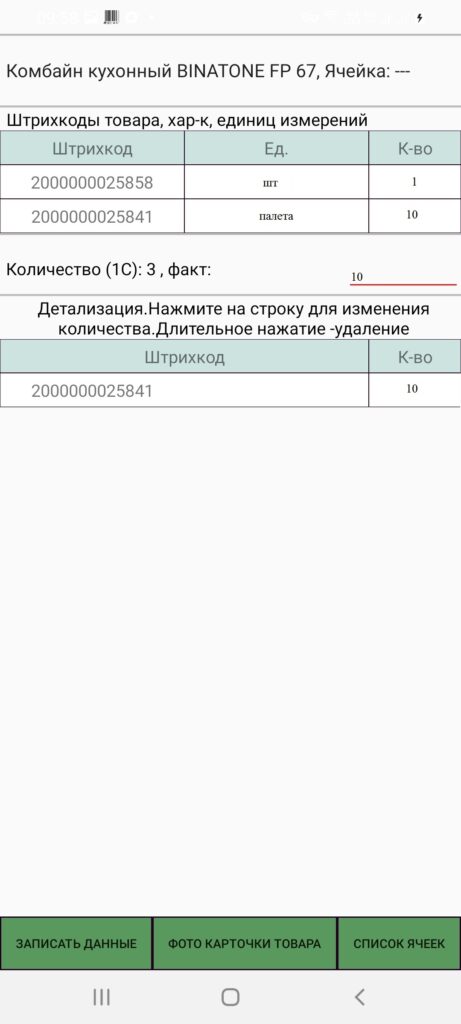
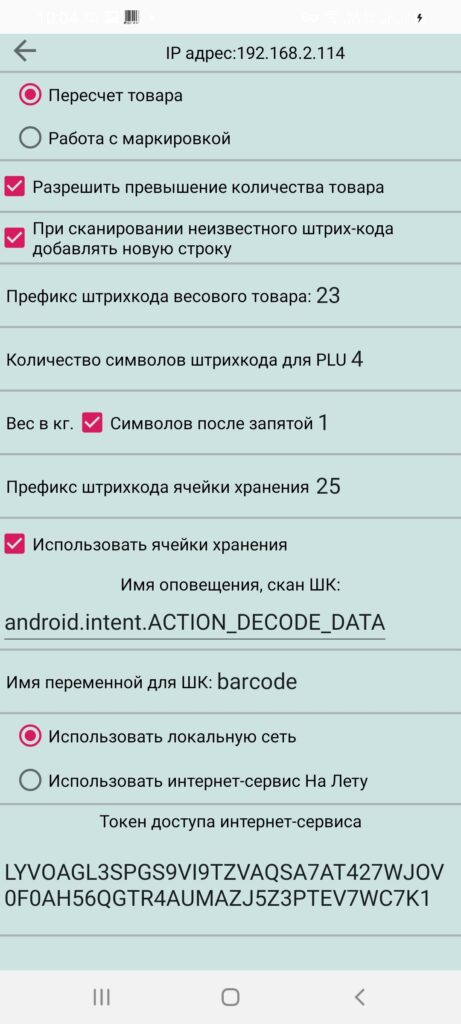
Важно!!! Адрес ТСД в локальной сети предприятия указан в самой верхней строке.
Работа модуля «БЫСТРОСКАН» осуществляется в одном из двух режимов «Пересчет товара» или «Работа с маркировкой». Отличие второго от первого — становится обязательным сканирование штрихкода (или QR-кода маркировки). Для получения необходимой информации о товаре может потребоваться сканирование не одного штрихкода, а нескольких. Н.п. при работе со складом адресного хранения, для привязки товара к ячейке потребуется как минимум два сканирования (два «пика»). Первый — собственно товар, второй штрихкод ячейки. В случае работы с маркированной продукцией также два пика: первый определение товара, второй — код маркировки. Если код маркировки содержит GTIN (англ. Global Trade Item Number (глобальный торговый номер)), тогда можно количество пиков сократить. Модуль «БЫСТРОСКАН» проделает это автоматически. Таким образом, в предусмотрено максимум три «пика». Первый — определение товара, второй — определение ячейки хранения, третий — код маркировки.
Использование ячеек хранения определяется соответствующим флажком.
Флажок «Разрешить превышение количества товара» позволяет вести счет товара без ограничений его количества ( сравнивается с колонкой «1с»).
Флажок «При сканировании неизвестного штрих-кода добавлять новую строку» определяет поведение программы в том случае, когда в переданных на ТСД данных нет сосканированного штрихкода. Добавленная строчка в таблицу товаров будет иметь вид «Товар», количество (факт) -«1».
Префикс (две первые цифры штрихкода) весового товара, часто бывает «23». Следующие четыре (чаще пять) цифр — это идентификатор товара PLU ( от англ. Price Look-Up). После идентификатора товара в штрихкоде указывается его вес в граммах. На эту информацию отводится 5 или 6 (если PLU — 4 цифры) цифр штрих кода. Последний 13-ый символ — контрольный символ EAN формируется автоматически и предназначен для проверки корректности считанного штрихкода.
Префикс штрихкода ячейки устанавливает поведение программы с штрихкодом, начинающимся на эти цифры.Программа будет искать ячейку, а не товар. При отсутствии — автоматически создается новая.
Использование ячеек хранения или нет определяет необходимость «привязки товара» к определенной ячейки хранения, т.е. необходимость дополнительного «пика».Маркированная продукция для системы «Честный знак» имеет префиксацию «0», соответстветсвенно, штрихкод, начинающийся с «0» бует истолкован «БЫСТРОСКАНом» как штрихкод маркированной продукции.
ИНТЕГРАЦИОННЫЙ ПАКЕТ «БЫСТРОСКАН» поддерживает два режима работы модуля сканирования (англ. «data receive method»):
1. Траснлятор события (англ. «broadcast event»). Имя оповещения (англ. «broadcast intent action» или «action name») и имя переменной (англ. «barcode data») можно посмотреть в настройках сканирования ТСД. Имена этих переменных следует установить одинаковыми в настройках сканирования и программного модуля «БЫСТРОСКАН».
2. «Разрыв клавиатуры» (англ. «key event»).В настройках модуля сканирования следует установить суффикс в виде символа «Enter», в модуле «БЫСТРОСКАН» ничего делать не нужно.
По ссылкам ниже можно настроить «БЫСТРОСКАН» (подробное описание с картинками) для сбора и отправки информации в 1С по конкретным бизнес ситуациям:
-Приемка и отгрузка весового товара с его взвешиванием и размещением по ячейкам хранения Ссылка.
-Приемка и отгрузка маркированной продукции на складе адресного хранения Ссылка.
Лицензионное соглашение на программное обеспечение:
«ИНТЕГРАЦИОННЫЙ ПАКЕТ «БЫСТРОСКАН»»
Настоящее лицензионное соглашение (далее Соглашение) является юридическим документом, заключаемым между Вами (физическим или юридическим лицом, далее Пользователь) и ООО «Центр автоматизации информационного обеспечения» (далее Автор) относительно указанного выше программного продукта (далее Программа или «Программное обеспечение»), включающего в себя программное обеспечение, записанное на соответствующих носителях или на web-сайте Автора, любые печатные материалы и любую «встроенную» или электронную документацию. Устанавливая, копируя или иным образом используя программу, Вы тем самым принимаете на себя условия настоящего соглашения. Если Вы не принимаете условий данного соглашения, то Вы не имеете права использовать данную программу. Программа защищена законами и международными соглашениями об авторских правах, а также другими законами и договорами, регулирующими отношения авторского права. Программа лицензируется, а не продается.
1. ОБЪЕМ ЛИЦЕНЗИИ.
Настоящее соглашение дает вам нижеследующие права:
1.1. Использование программы. Разрешается установка одновременно на произвольном количестве компьютеров.
1.2. Хранение и использование в сети. Разрешается хранение, установка и запуск копии программы с общедоступного устройства хранения данных (например, сервера сети).
2. ОПИСАНИЕ ПРОЧИХ ПРАВ И ОГРАНИЧЕНИЙ.
2.1.Ограничения на вскрытие технологии, декомпиляцию и дизассемблирование. Не разрешается осуществлять вскрытие технологии, декомпиляцию и дизассемблирование программы, за исключением и только в той степени, в которой такие действия явно разрешены действующим законодательством, несмотря на наличие в соглашении данного ограничения.
2.2.Разделение программы. Программа лицензируется как единое целое. Ее нельзя разделять на составляющие части для использования на нескольких компьютерах.
2.3.Прокат. Не разрешается предоставлять программу в прокат или во временное пользование.
2.4.Услуги по технической поддержке. Автор оказывает услуги по технической поддержке программных продуктов (далее «услуги по технической поддержке»).Любые дополнительные программы и исходные тексты, переданные вам в результате оказания услуг по технической поддержке, должны рассматриваться как составная часть программы и подпадают, таким образом, под действие ограничений и условий данного соглашения. Технические данные, которые сообщаются службе технической поддержки в ходе обращения, могут быть использованы Автором для внутренних целей, включая техническую поддержку программных продуктов и разработку программного обеспечения. Автор не будет использовать данные сведения в форме, раскрывающей ваши личные сведения.
2.5.Услуги по технической поддержке носят платный характер, для их предоставления необходимо оформление договорных отношений между Автором и Пользователем. Для предоставления услуг следует заполнить заявку на странице сайта «Контакты» ( в теме письма указать: «Техническая поддержка»).
2.6. Прекращение действия соглашения. Без ущерба для любых других своих прав Автор может прекратить действие настоящего соглашения при несоблюдении условий и ограничений данного соглашения, что обяжет вас уничтожить все имеющиеся копии и составляющие части программы.
3. АВТОРСКОЕ ПРАВО.
3.1. Все права собственности и авторские права на программу (в том числе любые включенные в нее управляющие программы (applets), фотографии, анимации, видео- и звукозаписи, музыку и текст), компоненты ActiveX, сопровождающие ее печатные материалы и любые копии программы принадлежат Автору. Все права Автора на программу защищены законами и международными соглашениями об авторских правах, а также другими законами и договорами, регулирующими отношения авторского права. Следовательно, с программой необходимо обращаться, как с любым другим объектом авторского права, с тем лишь исключением, что программу разрешается установить на произвольное количество компьютеров и сохранить оригинал при условии, что он будет использоваться только как архив или резервная копия. Копирование сопровождающих программу печатных материалов запрещено.
4.РАЗЛИЧНЫЕ НОСИТЕЛИ ПРОГРАММ.
4.1. Программа может поставляться на нескольких видах носителей, а также по сети Internet исключительно с Web-сайта Автора.
5.ГАРАНТИЯ.
ПРОГРАММНОЕ ОБЕСПЕЧЕНИЕ ПРЕДОСТАВЛЯЕТСЯ НА УСЛОВИИ «КАК ЕСТЬ». НИ АВТОР, НИ ЕГО ПОСТАВЩИКИ НЕ ГАРАНТИРУЮТ БЕСПЕРЕБОЙНУЮ РАБОТУ ПО, ОТСУТСТВИЕ ОШИБОК ИЛИ СООТВЕТСТВИЕ ПОТРЕБНОСТЯМ ПОЛЬЗОВАТЕЛЯ. АВТОР И ЕГО ПОСТАВЩИКИ НЕ ДАЮТ НИКАКИХ ГАРАНТИЙ, ЯВНЫХ ИЛИ ПОДРАЗУМЕВАЕМЫХ, ОТНОСИТЕЛЬНО НЕНАРУШЕНИЯ ПРАВ ТРЕТЬИХ ЛИЦ, ТОВАРНОЙ ПРИГОДНОСТИ ИЛИ ПРИГОДНОСТИ ДЛЯ ОПРЕДЕЛЕННОЙ ЦЕЛИ.
6.ОТКАЗ ОТ ОТВЕТСТВЕННОСТИ.
НИ ПРИ КАКИХ ОБСТОЯТЕЛЬСТВАХ АВТОР ИЛИ ЕГО ПОСТАВЩИКИ НЕ НЕСУТ ПЕРЕД ПОЛЬЗОВАТЕЛЕМ НИКАКОЙ ОТВЕТСТВЕННОСТИ ЗА ПРЯМОЙ, КОСВЕННЫЙ, ПОБОЧНЫЙ, СПЕЦИАЛЬНЫЙ УЩЕРБ ИЛИ ШТРАФНЫЕ УБЫТКИ, ВКЛЮЧАЯ, В ТОМ ЧИСЛЕ, УПУЩЕННУЮ ВЫГОДУ, ПОТЕРЮ ЭКОНОМИИ ИЛИ УТРАТУ ДАННЫХ, ДАЖЕ ЕСЛИ АВТОР БЫЛ УВЕДОМЛЕН О ВОЗМОЖНОСТИ ТАКОГО УЩЕРБА, А ТАКЖЕ ЗА ПРЕТЕНЗИИ ТРЕТЬИХ СТОРОН, ВОЗНИКШИЕ В СВЯЗИ С ЛИЦЕНЗИОННЫМ ПО, ДАЖЕ ЕСЛИ РЕЧЬ ИДЕТ О ПРЕСТУПНОЙ НЕБРЕЖНОСТИ, ИЛИ В СВЯЗИ С ЛЮБЫМИ ПРЕТЕНЗИЯМИ ТРЕТЬЕЙ СТОРОНЫ.
7.РЕГУЛИРУЮЩЕЕ ЗАКОНОДАТЕЛЬСТВО.
Лицензия на программу регулируется законами Российской Федерации.
8.ЭКСПОРТНЫЕ ОГРАНИЧЕНИЯ.
Пользователь гарантирует, что ПО не будет поставляться, передаваться, экспортироваться или реэкспортироваться в другую страну или использоваться в нарушение законов Российской Федерации или любых других применимых экспортных законов или норм. Настоящее Соглашение автоматически прекращает действовать при нарушении Пользователем раздела 8.
9.ПОЛНОТА СОГЛАШЕНИЯ.
Пользователь подтверждает, что прочел и понимает настоящее Соглашение, а также что настоящее Соглашение представляет собой весь объем договоренностей между Автором и Пользователем относительно лицензии на Лицензионное ПО и заменяет собой все предыдущие письменные или устные договоренности. Обязательства Пользователя по настоящему Соглашению являются обязательствами перед Автором и всеми владельцами прав, передаваемых Пользователю на основе настоящего Соглашения